OpenDTU
OnBattery.
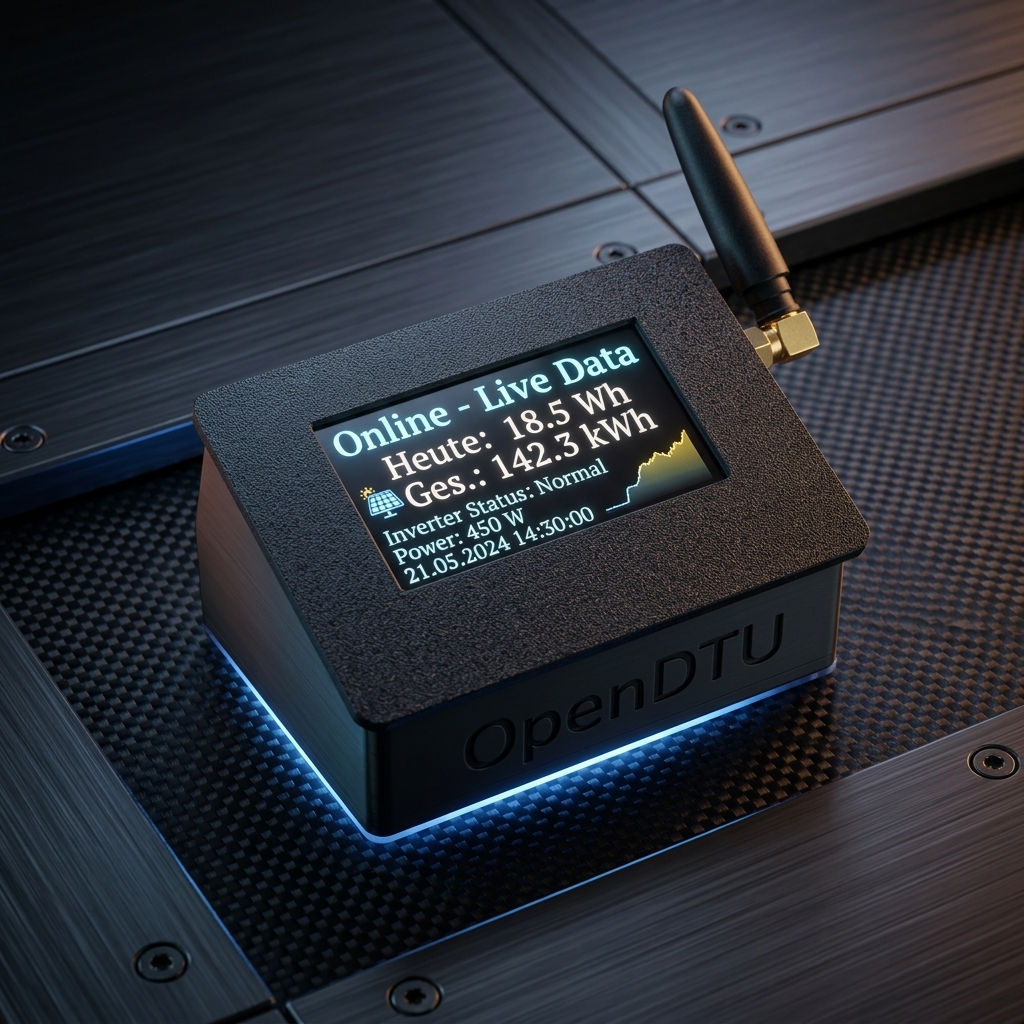
Die ultimative Lösung für Nulleinspeisung und Batteriemanagement. Kontrolliere deinen Hoymiles Wechselrichter basierend auf deinem tatsächlichen Energieverbrauch.
Echte Nulleinspeisung
Regelt die Leistung deines Wechselrichters in Echtzeit basierend auf dem Smart Meter, um keinen Strom zu verschenken.
Batterie-Management
Integrierte Steuerung für verschiedene Batterietypen mit einstellbaren Entladegrenzen und Schutzfunktionen.
Vollständig Lokal
Keine Cloud erforderlich. Alle Daten bleiben in deinem Netzwerk. Volle Integration in Home Assistant via MQTT.
Technische Dokumentation & Setup.
Hardware & Komponenten
Microcontroller
Empfohlen: ESP32-S3 mit 8MB+ Flash für OTA-Fähigkeit. Standard ESP32 (38-Pin) funktioniert ebenfalls stabil.
Funkmodule
NRF24L01+ (mit Antenne) für HM-Serie. CMT2300A für die neuere HMS- und HMT-Serie von Hoymiles.
Display (Optional)
Unterstützt SSD1306 (OLED via I2C) für Live-Statistiken direkt am Gerät ohne Web-Interface.
Firmware Installation
Factory Flash
Für neue Boards nutzen Sie den offiziellen Web-Installer. Verbinden Sie den ESP32 via USB und wählen Sie die "OnBattery" Version aus.
> Flashing factory_v2.1.bin...
> Done. Restarting...
Ersteinrichtung
Nach dem Booten öffnet das Gerät ein WLAN namens "OpenDTU-OnBattery".
1. WLAN verbinden
2. 192.168.4.1 aufrufen
3. Zugangsdaten eingeben
MQTT & Nulleinspeisung
Das Herzstück von OnBattery ist der Dynamic Power Limiter (DPL). Dieser regelt den Wechselrichter basierend auf Ihrem realen Stromverbrauch.
1. MQTT Broker
Konfigurieren Sie unter Settings -> MQTT Ihren Home Assistant Broker. Aktivieren Sie "Auto Discovery".
2. Power Meter
Senden Sie den aktuellen Hausverbrauch (Tibber/Shelly) via MQTT an das Topic solar/power/meter.
3. DPL Aktivierung
Aktivieren Sie den DPL im Web-Interface. Die DTU berechnet nun sekündlich das Limit.
Bereit für die Nulleinspeisung?
Holen Sie sich das vorkonfigurierte Hardware-Kit oder laden Sie die neuesten Binaries herunter.